
Migration WordPress : comment migrer un site sans perdre ses données ?
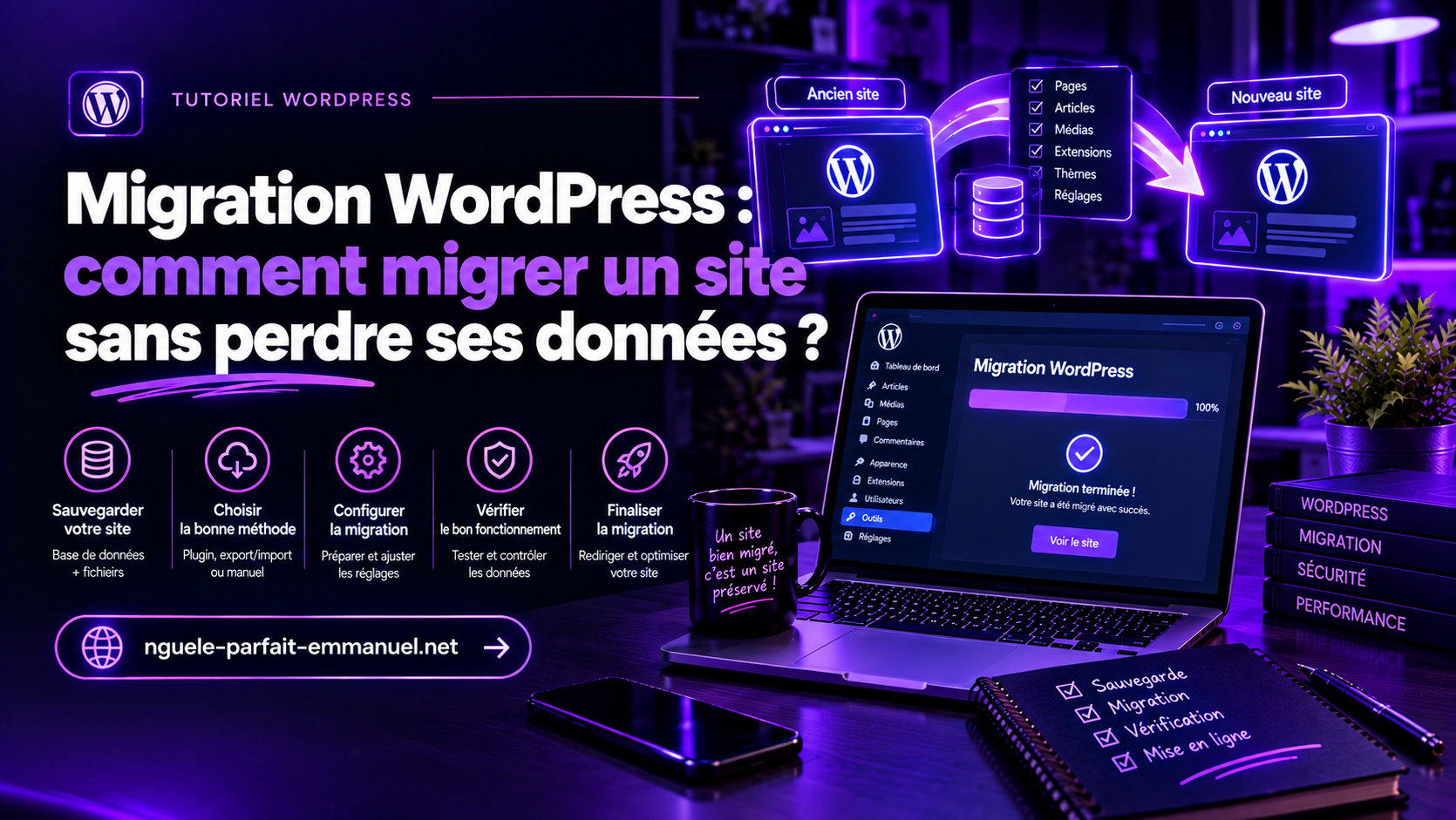
La migration WordPress consiste à déplacer un site WordPress d’un hébergement vers un autre, d’un domaine vers un autre, ou d’un environnement local vers un serveur accessible sur Internet. Une migration peut sembler simple, mais elle implique plusieurs éléments : fichiers WordPress, base de données, médias, extensions, thème, réglages, URLs et parfois configuration du nom de domaine.
Une migration mal préparée peut provoquer des erreurs 404, des images absentes, des problèmes de connexion à la base de données, des liens cassés ou une perte de référencement. La bonne méthode consiste donc à préparer une sauvegarde complète avant de déplacer le site, puis à vérifier son fonctionnement avant de modifier définitivement le DNS.
Pourquoi faire une migration WordPress ?
Plusieurs situations peuvent nécessiter une migration.
Vous pouvez par exemple vouloir :
- changer d’hébergeur ;
- passer d’un hébergement mutualisé à un serveur plus performant ;
- déplacer un site vers OVH ou Hostinger ;
- changer de nom de domaine ;
- transférer un site d’un développeur vers votre propre hébergement ;
- mettre en ligne un site WordPress développé en local ;
- créer une copie de production à partir d’un environnement de développement ;
- fusionner ou déplacer plusieurs installations ;
- restaurer un site à partir d’une sauvegarde.
Dans tous ces cas, le principe reste similaire : transférer les fichiers et la base de données, puis adapter la configuration au nouvel environnement.
Que faut-il sauvegarder avant une migration WordPress ?
Avant toute migration, créez une sauvegarde complète.
Une installation WordPress ne se résume pas aux articles et aux pages visibles dans l’administration. Une sauvegarde sérieuse doit notamment prendre en compte :
- les fichiers WordPress ;
- le dossier
wp-content; - les extensions ;
- le thème ;
- les images et autres médias ;
- les fichiers personnalisés ;
- la base de données MySQL ou MariaDB ;
- le fichier
wp-config.php; - les réglages spécifiques du serveur lorsque cela est nécessaire.
La base de données contient notamment les contenus, réglages et nombreuses informations nécessaires au fonctionnement du site.
OVHcloud recommande d’ailleurs de réaliser une sauvegarde des fichiers et de la base de données avant une migration.
Ne modifiez pas immédiatement le DNS
Une erreur fréquente consiste à faire pointer le nom de domaine vers le nouvel hébergement avant d’avoir vérifié la copie du site.
Il est préférable de conserver le site original fonctionnel pendant que vous préparez et testez la nouvelle installation.
Hostinger recommande également de terminer la migration avant de modifier les paramètres DNS afin de conserver le site d’origine accessible pendant l’opération.
Cette précaution vous donne une solution de secours si quelque chose ne fonctionne pas sur le nouvel hébergement.
Extension migration WordPress : quelle solution choisir ?
Pour simplifier une migration, vous pouvez utiliser une extension de migration WordPress.
Parmi les solutions connues, on retrouve notamment :
- All-in-One WP Migration ;
- Migrate Guru ;
- WPvivid ;
- WP Migrate.
All-in-One WP Migration permet notamment d’exporter un site dans un fichier .wpress, puis de l’importer sur une nouvelle installation WordPress. L’extension prend en charge la base de données, les médias, les thèmes et les extensions.
Migrate Guru propose également une migration WordPress automatisée et prend en charge les sites volumineux. Sa documentation WordPress.org indique notamment une prise en charge annoncée jusqu’à 200 Go et une gestion automatisée du remplacement des URLs et des données sérialisées.
Le choix de l’outil dépend toutefois de la taille du site, de l’hébergement, du type de migration et de votre niveau de contrôle technique.
Migrer WordPress avec All-in-One WP Migration
Pour une migration classique, All-in-One WP Migration est l’une des solutions les plus accessibles.
Le principe est simple.
Étape 1 : installer l’extension sur le site source
Depuis le tableau de bord WordPress, installez et activez :
All-in-One WP Migration and Backup
Cette extension est disponible directement depuis le répertoire officiel des extensions WordPress.
Étape 2 : exporter le site WordPress
Dans l’administration WordPress, ouvrez :
All-in-One WP Migration → Export
Puis choisissez l’option permettant de générer un fichier.
L’extension prépare alors une sauvegarde contenant les éléments nécessaires à la migration.
Le résultat est généralement un fichier portant l’extension :
.wpress
Ce fichier constitue votre archive de migration.
Étape 3 : installer WordPress sur le nouvel hébergement
Sur le nouvel hébergement, installez une nouvelle instance WordPress.
Vous pouvez ensuite installer la même extension de migration sur cette nouvelle installation.
Il est important de disposer d’un environnement de destination suffisamment configuré avant de lancer l’importation.
Étape 4 : importer la sauvegarde
Depuis le nouveau WordPress, allez dans :
All-in-One WP Migration → Import
Sélectionnez ensuite votre fichier .wpress.
L’extension va restaurer les différents éléments de votre installation.
Le principe d’All-in-One WP Migration est justement de regrouper le site dans une archive puis de restaurer cette archive sur le nouvel environnement.
Attention à la taille du fichier
La taille maximale d’importation dépend notamment des limites de votre serveur et de la configuration de l’extension.
Hostinger documente par exemple un scénario dans lequel la version utilisée d’All-in-One WP Migration est adaptée aux sites inférieurs à 512 Mo, tandis que les sites plus volumineux peuvent nécessiter une autre méthode ou une extension premium.
Il ne faut donc pas considérer la migration par extension comme universelle.
Pour un site très volumineux, une migration manuelle peut être plus adaptée.
Comment exporter un site WordPress manuellement ?
Une migration manuelle offre davantage de contrôle.
Elle consiste principalement à transférer :
les fichiers + la base de données.
1. Exporter les fichiers WordPress
Connectez-vous à l’ancien hébergement via FTP, SFTP ou son gestionnaire de fichiers.
Téléchargez les fichiers de votre installation WordPress.
Une attention particulière doit être portée au dossier :
wp-content/
Il contient notamment vos extensions, votre thème et vos médias.
Conservez également le fichier :
wp-config.php
Même si certaines informations devront être adaptées au nouvel hébergement, ce fichier permet de comprendre la configuration actuelle du site.
2. Exporter la base de données
La deuxième partie de la sauvegarde concerne la base de données.
Depuis phpMyAdmin ou l’outil proposé par votre hébergeur, exportez la base de données utilisée par WordPress.
Vous obtenez généralement un fichier :
.sql
Vous disposez alors de deux éléments essentiels :
fichiers WordPress
base-de-donnees.sql
La documentation OVHcloud recommande précisément cette approche pour une sauvegarde manuelle : sauvegarder les fichiers du site puis exporter sa base de données.
Migrer un site WordPress local vers un serveur
La migration WordPress local vers serveur est très courante lorsqu’un développeur construit un site sur son ordinateur avant de le mettre en production.
Le principe est différent d’un simple transfert entre deux hébergements, mais les éléments essentiels restent les mêmes.
Votre environnement local contient :
WordPress
+ fichiers
+ base de données
+ thème
+ extensions
+ médias
Vous devez transférer ces éléments vers votre hébergement.
Étape 1 : exporter la base locale
Depuis votre environnement local, exportez la base de données au format .sql.
Selon votre environnement, vous pouvez utiliser phpMyAdmin ou un outil équivalent.
Étape 2 : transférer les fichiers
Compressez ou transférez les fichiers de votre installation WordPress vers le serveur.
Placez-les dans le dossier correspondant à votre domaine ou sous-domaine.
Étape 3 : importer la base de données
Créez une base de données sur votre nouvel hébergement puis importez votre fichier .sql.
Étape 4 : modifier wp-config.php
Les informations de connexion à la base de données locale ne correspondent généralement pas à celles du serveur.
Vous devez donc adapter :
define( 'DB_NAME', 'nom_de_la_base' );
define( 'DB_USER', 'utilisateur_mysql' );
define( 'DB_PASSWORD', 'mot_de_passe' );
define( 'DB_HOST', 'localhost' );
Les valeurs exactes dépendent de votre hébergeur.
Lors d’un transfert vers un nouvel hébergement, les informations de connexion à la base de données doivent correspondre à celles du nouvel environnement. Hostinger documente notamment cette modification dans wp-config.php.
Importer un site WordPress en local vers un serveur avec une extension
Si vous ne souhaitez pas réaliser manuellement toutes ces opérations, une extension peut simplifier le transfert.
Le principe consiste à :
- créer une sauvegarde du site local ;
- installer WordPress sur le serveur ;
- installer l’extension de migration ;
- importer la sauvegarde ;
- vérifier les URLs ;
- tester le site.
Cette méthode est particulièrement intéressante pour un développeur qui souhaite déplacer rapidement une version locale vers un serveur de production.
Elle permet également de réduire les manipulations manuelles de la base de données.
Migration WordPress OVH : comment procéder ?
Si vous souhaitez effectuer une migration WordPress vers OVH, vous pouvez utiliser une méthode automatisée ou transférer manuellement les fichiers et la base de données.
Pour une migration manuelle, le processus général est :
1. Sauvegarder le site actuel
2. Préparer l’hébergement OVHcloud
3. Transférer les fichiers WordPress
4. Créer et importer la base de données
5. Modifier wp-config.php
6. Vérifier les URLs
7. Tester le site
8. Configurer le domaine et le DNS
OVHcloud documente une procédure de migration comprenant notamment la récupération d’une sauvegarde complète, son importation sur le nouvel hébergement et la configuration des services associés.
Si les emails sont également liés au domaine, leur migration doit être traitée séparément. Une migration complète d’un environnement web peut donc concerner à la fois le site, la base de données, le domaine, les DNS et les emails.
Migration WordPress vers Hostinger
La migration WordPress vers Hostinger peut être effectuée à partir d’un site existant en ligne ou d’une sauvegarde locale.
Hostinger propose notamment un service de migration pour les sites WordPress et permet, selon le scénario, de fournir les informations du site source ou de transmettre les fichiers et la base de données d’une sauvegarde locale.
Pour une migration manuelle, vous pouvez également :
- sauvegarder les fichiers ;
- exporter la base de données ;
- transférer les fichiers ;
- importer la base ;
- modifier
wp-config.php; - vérifier le domaine ;
- tester le site avant de modifier le DNS.
Attention : certains éléments comme les emails, les enregistrements DNS ou certaines configurations spécifiques peuvent nécessiter une intervention séparée. Hostinger précise notamment que ses migrations ne transfèrent pas automatiquement les emails et certains éléments d’infrastructure.
Migration WordPress et changement de nom de domaine
Changer d’hébergement n’est pas exactement la même chose que changer de domaine.
Si votre site passe de :
ancien-site.fr
à :
nouveau-site.fr
il faut également remplacer les anciennes URLs dans la base de données.
Cette opération doit être réalisée avec précaution, car WordPress et ses extensions peuvent stocker des URLs dans des données sérialisées.
Une simple opération de remplacement textuel effectuée sans précaution peut donc endommager certaines données.
Les outils de migration modernes peuvent gérer automatiquement une partie de ce processus. All-in-One WP Migration indique notamment prendre en charge le remplacement des références d’URL et des données sérialisées pendant la migration.
Comment éviter de perdre ses données pendant une migration WordPress ?
La meilleure protection reste une stratégie simple :
ne jamais supprimer le site source avant d’avoir validé le site de destination.
Avant la migration :
- réalisez une sauvegarde complète ;
- téléchargez une copie de la base de données ;
- conservez une copie des fichiers ;
- notez les versions de PHP ;
- notez les informations importantes de configuration ;
- vérifiez les extensions utilisées ;
- identifiez les éventuelles personnalisations.
Après la migration :
- vérifiez les pages ;
- vérifiez les articles ;
- vérifiez les images ;
- testez les formulaires ;
- testez la connexion à l’administration ;
- testez les fonctionnalités WooCommerce si le site possède une boutique ;
- vérifiez les liens internes ;
- vérifiez les URLs ;
- vérifiez les redirections ;
- contrôlez le certificat SSL ;
- testez le site sur mobile.
Gardez l’ancien hébergement actif suffisamment longtemps pour pouvoir revenir en arrière si nécessaire.
Que vérifier après une migration WordPress ?
La migration n’est pas terminée lorsque le fichier a été importé.
C’est justement à ce moment que commence la phase de validation.
Vérifiez le contenu
Ouvrez plusieurs pages et articles.
Contrôlez :
- les textes ;
- les images ;
- les vidéos ;
- les documents téléchargeables ;
- les menus ;
- les widgets ;
- les formulaires.
Vérifiez les extensions
Ouvrez la page des extensions et vérifiez qu’elles sont toutes actives et fonctionnelles.
Une extension peut se comporter différemment si la version de PHP ou la configuration du serveur change.
Vérifiez le thème
Contrôlez l’affichage du site sur ordinateur, tablette et mobile.
Une migration peut révéler des problèmes liés à des chemins de fichiers, des permissions ou des ressources qui ne sont plus accessibles.
Vérifiez les URLs
C’est une étape particulièrement importante après un changement de domaine.
Recherchez notamment :
- les anciennes URLs ;
- les liens cassés ;
- les images qui pointent vers l’ancien domaine ;
- les ressources CSS ou JavaScript mal chargées ;
- les redirections.
Vérifiez le SSL
Le site doit être accessible correctement en :
https://
et non uniquement en :
http://
Testez également les pages importantes et les formulaires.
Que faire si le site affiche une erreur après la migration ?
Une migration peut révéler une erreur qui n’était pas visible sur l’ancien serveur.
Les problèmes fréquents sont notamment :
Erreur 500
Elle peut être liée à PHP, une extension, un thème, .htaccess ou une configuration serveur.
Erreur 403
Elle peut être liée aux permissions, à une règle de sécurité ou à la configuration du serveur.
Erreur 404
Elle peut apparaître lorsque certaines URLs ou règles de réécriture n’ont pas été correctement restaurées.
Erreur de connexion à la base de données
Elle indique généralement que WordPress ne parvient pas à communiquer correctement avec la nouvelle base de données.
Images absentes
Les fichiers peuvent ne pas avoir été correctement transférés ou leurs URLs peuvent encore pointer vers l’ancien emplacement.
Dans tous les cas, commencez par identifier précisément l’erreur avant de modifier plusieurs éléments simultanément.
Migrate Guru ou All-in-One WP Migration : lequel choisir ?
Les deux outils peuvent être utiles, mais ils répondent à des besoins légèrement différents.
All-in-One WP Migration est particulièrement intéressant lorsqu’on souhaite créer une archive complète du site puis la restaurer sur une autre installation. Il est simple à prendre en main et très répandu dans l’écosystème WordPress.
Migrate Guru est davantage orienté vers les migrations automatisées et les sites volumineux. Son extension WordPress.org annonce notamment une prise en charge de sites jusqu’à 200 Go et un traitement de la migration via ses propres serveurs.
Le meilleur choix dépend donc du poids du site, du type de migration, des limites de votre hébergement et du niveau de contrôle souhaité.
La migration WordPress est-elle sans risque ?
Aucune méthode de migration ne devrait être considérée comme totalement sans risque.
Le risque peut cependant être fortement réduit avec une préparation correcte.
La règle la plus importante est simple :
Sauvegardez d’abord, migrez ensuite, testez avant de basculer le domaine.
Cette méthode permet de conserver le site d’origine comme solution de secours pendant toute la phase de migration.
FAQ sur la migration WordPress
Comment migrer un site WordPress sans perdre ses données ?
Sauvegardez les fichiers et la base de données, transférez-les vers le nouvel hébergement, adaptez la configuration de la base de données, vérifiez les URLs puis testez intégralement le nouveau site avant de modifier le DNS.
Quelle extension utiliser pour une migration WordPress ?
All-in-One WP Migration, Migrate Guru, WPvivid et WP Migrate font partie des extensions disponibles pour faciliter une migration WordPress. Le choix dépend notamment de la taille du site et du type de transfert.
Peut-on migrer WordPress d’un hébergeur à un autre ?
Oui. Vous pouvez migrer WordPress entre différents hébergeurs comme OVHcloud, Hostinger ou d’autres fournisseurs. La migration peut être réalisée avec une extension ou manuellement en transférant les fichiers et la base de données.
Peut-on migrer un site WordPress local vers un serveur ?
Oui. Il faut transférer les fichiers et la base de données locale vers le serveur, puis adapter la configuration de WordPress et les URLs à l’environnement de production.
Peut-on exporter un site WordPress ?
Oui. Vous pouvez exporter un site WordPress à l’aide d’une extension de migration ou réaliser une sauvegarde manuelle des fichiers et de la base de données.
Faut-il changer le DNS avant ou après une migration WordPress ?
Il est préférable de changer le DNS après avoir terminé et testé la migration. Le site original reste ainsi accessible pendant la préparation du nouveau site. Cette approche est également recommandée dans les procédures de migration d’Hostinger.
Besoin d’aide pour votre migration WordPress ?
Une migration WordPress peut être simple pour un petit site, mais elle devient rapidement plus délicate lorsqu’il faut changer de domaine, préserver le référencement, transférer une boutique WooCommerce, déplacer une base de données importante ou intervenir sur un serveur.
Une erreur pendant le transfert peut également entraîner des pages inaccessibles, des images manquantes, des erreurs PHP ou une interruption du site.
Si vous préférez confier cette opération à un développeur, je peux intervenir sur la migration, la configuration, la correction des erreurs et les vérifications après transfert.
Un projet web
à concrétiser ?
Vous avez un projet, une idée ou un besoin spécifique ? Décrivez-moi votre projet et recevez une estimation adaptée à vos besoins.
Demander un devis