
Migration d’un site existant vers Shopify
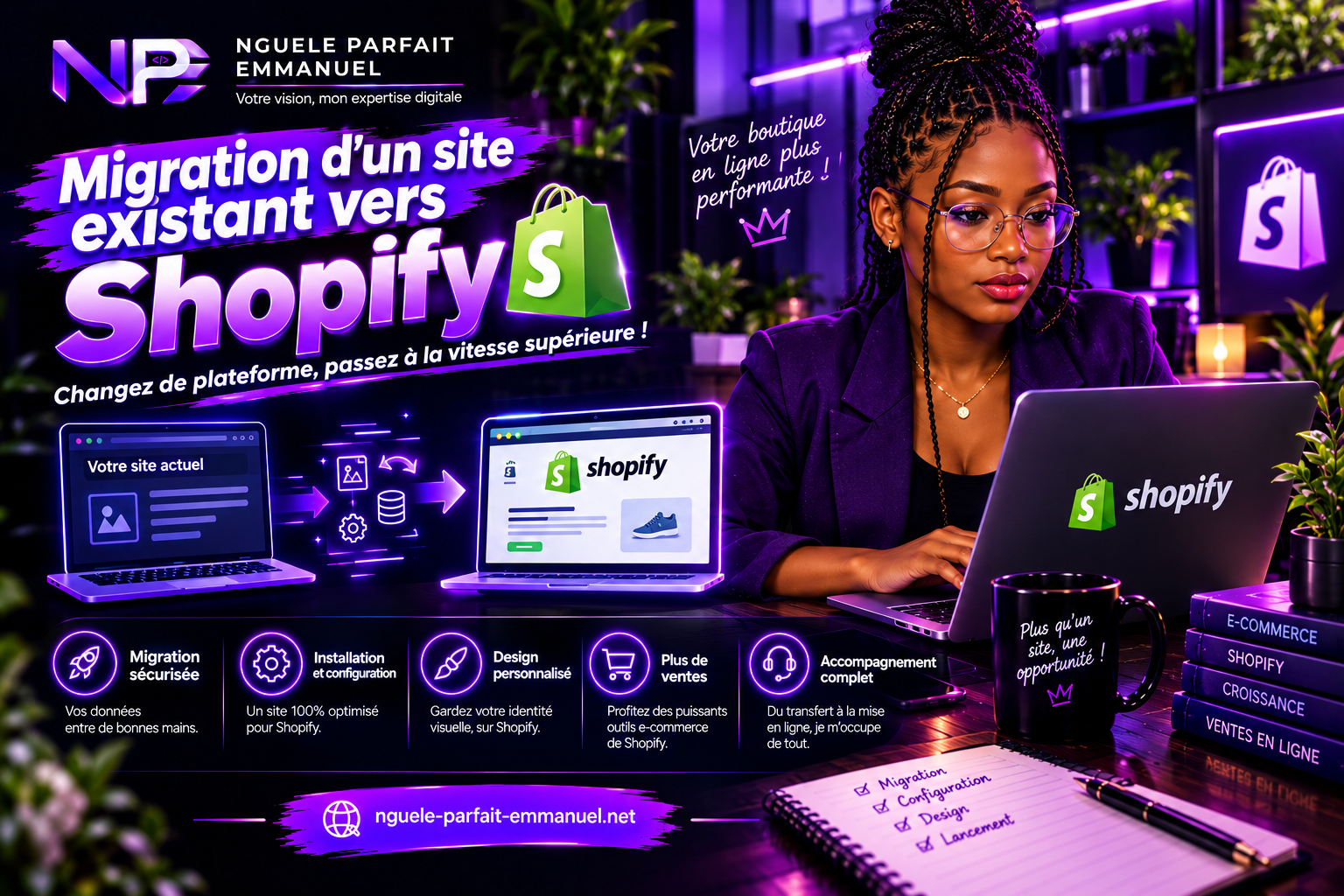
La migration d’un site existant vers Shopify consiste à transférer un site ou une boutique en ligne depuis une plateforme existante vers Shopify, tout en conservant autant que possible ses données, son contenu, son référencement et ses fonctionnalités essentielles. Il peut s’agir d’une migration WooCommerce vers Shopify, d’une migration PrestaShop vers Shopify, d’une migration WordPress vers Shopify ou encore d’une migration depuis une autre solution e-commerce.
Une migration réussie ne consiste toutefois pas à exporter un catalogue puis à l’importer dans une nouvelle boutique. Il faut également reconstruire l’expérience du site, adapter les données au fonctionnement de Shopify, gérer les URLs, les redirections, le domaine, le référencement naturel, les moyens de paiement, les applications et les intégrations externes. Shopify propose plusieurs méthodes de migration, notamment les fichiers CSV, les applications, les API et l’accompagnement par un expert.
Pourquoi migrer un site existant vers Shopify ?
Le passage à Shopify peut répondre à plusieurs besoins.
Une boutique utilisant WooCommerce ou PrestaShop peut devenir plus complexe à maintenir à mesure que le catalogue, les extensions et les fonctionnalités augmentent. Une entreprise peut également souhaiter simplifier la gestion technique de son commerce en ligne ou repartir sur une nouvelle architecture.
Shopify fonctionne comme une plateforme e-commerce hébergée. Le commerçant n’a donc pas à administrer lui-même l’infrastructure serveur comme il pourrait le faire avec une installation WordPress/WooCommerce ou PrestaShop.
La migration peut aussi être l’occasion de revoir la navigation, le design, les fiches produits, le parcours d’achat et la structure SEO.
Mais il faut éviter de considérer une migration comme une simple opération de copie. Le site existant constitue un ensemble de données, de contenus, d’URLs et d’intégrations qu’il faut inventorier avant de commencer.
Que peut-on migrer vers Shopify ?
La première question à se poser est : quelles données doivent réellement être conservées ?
Selon la plateforme d’origine et la méthode choisie, vous pouvez notamment prévoir le transfert de :
- produits ;
- variantes ;
- collections ou catégories ;
- images ;
- descriptions ;
- prix ;
- stocks ;
- clients ;
- historique des commandes ;
- pages ;
- articles de blog ;
- avis ;
- métadonnées SEO ;
- redirections ;
- données personnalisées.
Shopify indique que les produits, clients, commandes historiques et avis peuvent notamment faire partie d’une migration depuis WooCommerce, avec des méthodes différentes selon le type de donnée. Certaines données nécessitent une application ou une API plutôt qu’un simple fichier CSV.
Il faut donc établir une liste des données à migrer avant de choisir l’outil.
Migration WooCommerce vers Shopify
La migration WooCommerce vers Shopify est l’un des scénarios les plus courants.
WooCommerce étant intégré à WordPress, il faut généralement distinguer plusieurs éléments : la boutique, les pages WordPress, les articles de blog, les produits WooCommerce, les clients, les commandes et les éventuelles données personnalisées.
Shopify propose désormais une procédure officielle pour migrer depuis WooCommerce. Les données peuvent être transférées manuellement, avec des fichiers CSV, via des applications de migration ou avec l’aide d’un expert.
Pour une boutique WooCommerce importante, il est préférable de commencer par établir un inventaire précis du catalogue et des fonctionnalités existantes.
Il faut notamment identifier les extensions qui assurent des fonctions indispensables : abonnements, filtres, paiement, livraison, avis, facturation, marketing, recherche avancée ou connexion avec un ERP.
Une extension WooCommerce n’est pas automatiquement transposable en application Shopify. Il faut donc rechercher son équivalent ou reconstruire la fonctionnalité autrement.
Migration PrestaShop vers Shopify
La migration PrestaShop vers Shopify suit une logique similaire, mais la structure des données est différente.
PrestaShop possède son propre modèle de produits, catégories, déclinaisons, caractéristiques, clients, commandes et modules. Le travail consiste donc à établir un mapping des données entre PrestaShop et Shopify.
Shopify propose des solutions spécifiques pour migrer depuis différentes plateformes, tandis que des applications comme Prestify sont conçues pour transférer des données PrestaShop vers Shopify. Prestify annonce notamment la migration de produits, clients, commandes, catégories et pages, ainsi que des fonctionnalités liées aux redirections SEO.
Il faut cependant contrôler les résultats de l’importation plutôt que de considérer l’outil comme une garantie de migration parfaite.
Les règles de prix, déclinaisons complexes, champs personnalisés, modules et intégrations métier peuvent nécessiter une intervention supplémentaire.
Migration WordPress vers Shopify
La migration WordPress vers Shopify mérite une attention particulière car WordPress peut avoir plusieurs fonctions sur le même site.
Si WordPress héberge uniquement un blog ou des pages institutionnelles, vous devrez principalement transférer les contenus éditoriaux et reconstruire leur présentation dans Shopify.
Si WordPress utilise WooCommerce, la migration concerne également toute la partie e-commerce.
Il faut alors prévoir :
- les produits ;
- les catégories ou collections ;
- les variantes ;
- les clients ;
- les commandes ;
- les pages ;
- les articles ;
- les images ;
- les métadonnées SEO ;
- les URLs ;
- les redirections.
Le blog est notamment un élément à ne pas négliger. Des articles qui génèrent du trafic organique ou des backlinks peuvent représenter une partie importante de la visibilité du site. Des contenus récents consacrés aux migrations WordPress → Shopify insistent également sur la nécessité de préserver les articles, les images et les liens internes.
Migration Shopify : faut-il créer une nouvelle boutique ?
Oui, dans le cadre d’une migration depuis une autre plateforme, il faut généralement préparer une boutique Shopify qui recevra les données et le nouveau design.
L’objectif est de construire cette nouvelle boutique avant de basculer le domaine principal.
Cette période permet de travailler sur :
- le thème ;
- la navigation ;
- les collections ;
- les produits ;
- les pages ;
- les applications ;
- les moyens de paiement ;
- la livraison ;
- les taxes ;
- les e-mails ;
- le SEO ;
- les redirections.
La boutique existante peut ainsi continuer à fonctionner pendant que la nouvelle version est préparée.
Étape 1 : auditer le site existant
Avant d’exporter quoi que ce soit, réalisez un audit.
Notez toutes les URL importantes du site et identifiez les pages qui génèrent du trafic ou des conversions.
Pour un site disposant déjà d’un référencement naturel, utilisez notamment Google Search Console et vos outils d’analyse afin d’identifier les pages qui reçoivent des clics et des impressions.
L’audit doit également recenser les fonctionnalités utilisées.
Par exemple, une boutique peut posséder :
- un système d’abonnement ;
- un programme de fidélité ;
- des avis ;
- une recherche avancée ;
- des filtres ;
- une connexion ERP ;
- un outil d’e-mailing ;
- un système de paiement particulier ;
- un outil de suivi des conversions ;
- des flux produits ;
- un blog ;
- des formulaires.
Tout ce qui fonctionne aujourd’hui doit être identifié avant de décider comment le reproduire dans Shopify.
Étape 2 : sauvegarder l’ancien site
Avant toute migration, réalisez une sauvegarde complète.
Conservez une copie indépendante des fichiers, de la base de données et des données exportées.
Cette sauvegarde permet de revenir à l’état précédent si une erreur survient pendant la migration.
Pour une boutique active, évitez également de lancer une migration importante sans prévoir la manière dont seront gérées les nouvelles commandes, les nouveaux clients ou les modifications de stock qui peuvent survenir pendant la préparation.
Une migration est un projet évolutif : les données peuvent continuer à changer jusqu’au moment de la bascule.
Étape 3 : créer et préparer la boutique Shopify
Créez la nouvelle boutique Shopify puis choisissez son thème.
Vous pouvez utiliser un thème existant ou développer une expérience personnalisée.
Cette étape ne consiste pas nécessairement à reproduire chaque élément visuel du site précédent. Une migration peut aussi être l’occasion d’améliorer l’expérience utilisateur.
Travaillez notamment :
- la page d’accueil ;
- le menu ;
- les collections ;
- les fiches produits ;
- le panier ;
- les pages institutionnelles ;
- le blog ;
- la version mobile ;
- le parcours d’achat.
Shopify recommande également de configurer l’apparence de la boutique, la livraison, les taxes et les paiements avant la mise en ligne.
Étape 4 : exporter les données de l’ancien site
L’export dépend de la plateforme de départ.
Avec WooCommerce, certaines données peuvent être exportées au format CSV puis adaptées au format attendu par Shopify. Shopify permet également d’utiliser des applications de migration ou un expert.
Avec PrestaShop, vous pouvez utiliser une méthode d’export adaptée à votre catalogue ou une application spécialisée comme Prestify.
Avec WordPress, les contenus éditoriaux peuvent être exportés séparément du catalogue WooCommerce.
Le plus important est de ne pas importer directement des données non contrôlées.
Nettoyez les doublons, vérifiez les caractères spéciaux, les images, les descriptions, les variantes et les champs personnalisés avant l’importation.
Étape 5 : importer les produits dans Shopify
Les produits constituent généralement le cœur de la migration e-commerce.
Vérifiez après importation :
- le titre ;
- la description ;
- les images ;
- les variantes ;
- les prix ;
- les stocks ;
- les SKU ;
- les collections ;
- les balises ;
- les métadonnées SEO ;
- les URL ;
- les champs personnalisés.
Shopify recommande, pour une migration incluant les commandes historiques, de respecter un ordre logique : produits, puis clients, puis commandes afin de permettre les associations nécessaires.
Après l’import, ne vous contentez pas de vérifier quelques produits. Effectuez des contrôles sur différents types de produits, notamment ceux qui possèdent plusieurs variantes ou des données particulières.
Étape 6 : migrer les clients et les commandes
Les données clients nécessitent une attention particulière.
Shopify permet d’importer des clients via CSV, mais certaines informations ne peuvent pas être transférées de la même manière.
Par exemple, les mots de passe des clients ne peuvent pas être simplement transférés depuis une autre boutique avec le fichier CSV client. Shopify indique que les clients doivent être invités à créer de nouveaux mots de passe après leur importation.
L’historique des commandes est encore un autre sujet.
Selon la plateforme d’origine, il peut être nécessaire d’utiliser une application de migration ou une API pour transférer les commandes historiques. Shopify documente notamment l’utilisation d’applications tierces pour certaines migrations de commandes WooCommerce.
Il faut également être vigilant lors de l’importation d’un volume important de commandes : Shopify indique que des notifications de nouvelle commande peuvent être générées pour les commandes importées dans certains scénarios.
Étape 7 : transférer les pages et le blog
Les pages institutionnelles sont souvent oubliées.
Pourtant, des pages comme :
- À propos ;
- Contact ;
- Livraison ;
- Retours ;
- Conditions générales ;
- Politique de confidentialité ;
- FAQ ;
peuvent être importantes pour les utilisateurs et le référencement.
Le blog est encore plus sensible lorsque l’ancien site possède plusieurs années de contenu.
Il faut conserver les articles qui ont une valeur SEO, leurs images, leurs titres, leurs métadonnées et leurs liens internes.
Si la structure des URL change, chaque ancienne URL importante doit être associée à sa nouvelle destination.
Étape 8 : préparer les redirections 301
C’est l’une des étapes les plus importantes d’une migration vers Shopify.
Les URL de l’ancien site ne correspondent pas forcément aux URL Shopify.
Par exemple, un ancien produit pourrait être accessible avec une URL de ce type :
/produit/nom-du-produit
alors que Shopify utilise généralement une structure différente pour les produits.
Si l’ancienne URL est déjà connue de Google ou reçoit des backlinks, elle ne doit pas simplement disparaître.
Créez un mapping URL :
ancienne URL → nouvelle URL
Puis configurez les redirections 301 correspondantes.
Le mapping doit notamment couvrir les anciennes pages produits, catégories, articles, pages importantes et autres URL qui génèrent du trafic.
Une migration techniquement réussie peut néanmoins provoquer des problèmes SEO si les anciennes URL deviennent massivement introuvables.
Étape 9 : conserver le référencement naturel
Le SEO doit être préparé avant la migration, pas après.
Avant la bascule, identifiez les pages importantes et conservez autant que possible :
- les titres SEO ;
- les méta-descriptions ;
- les contenus ;
- les données structurées pertinentes ;
- les liens internes ;
- les URL stratégiques lorsque cela est possible ;
- les images et leurs attributs ;
- les backlinks importants.
Shopify fournit nativement plusieurs fonctions liées au SEO et génère automatiquement un sitemap XML pour les produits, collections, pages et articles de blog.
Après la migration, vérifiez également les balises canoniques, l’indexation, les redirections et les erreurs 404.
Étape 10 : connecter le nom de domaine à Shopify
Ne faites pas pointer le domaine vers Shopify tant que la nouvelle boutique n’est pas prête.
Lorsque le site est terminé et testé, connectez le domaine existant depuis Paramètres > Domaines.
Si le domaine est géré chez un fournisseur tiers, les paramètres DNS doivent être adaptés afin de connecter le domaine à Shopify. Shopify indique notamment qu’un domaine tiers peut rester géré et renouvelé chez son fournisseur actuel, même lorsqu’il est connecté à Shopify.
La propagation des modifications peut prendre du temps. Shopify indique qu’une connexion de domaine peut généralement prendre quelques heures et, dans certains cas, jusqu’à 48 heures.
Étape 11 : tester la boutique avant la mise en ligne
Ne basculez jamais une boutique importante sans effectuer de commandes de test.
Shopify recommande de réaliser différents tests de transaction, notamment des transactions réussies et échouées, des remboursements, des annulations et des traitements de commande.
Testez également :
- le panier ;
- le checkout ;
- les paiements ;
- les codes promotionnels ;
- les frais de livraison ;
- les taxes ;
- les e-mails ;
- les formulaires ;
- les comptes clients ;
- la recherche ;
- les filtres ;
- les variantes ;
- le responsive mobile ;
- les redirections ;
- les pages 404 ;
- les applications installées.
Pour une boutique connectée à un ERP, un CRM ou un outil de marketing, vérifiez également les échanges de données.
Étape 12 : vérifier Google Search Console et le sitemap
Shopify génère automatiquement un fichier :
/sitemap.xml
Ce sitemap contient notamment les liens vers les produits, collections, pages et articles de blog. Shopify recommande de le soumettre à Google Search Console après avoir vérifié le domaine.
Après la mise en ligne :
- vérifiez votre propriété dans Google Search Console ;
- soumettez
sitemap.xml; - inspectez les principales URL ;
- vérifiez les redirections ;
- surveillez les erreurs 404 ;
- surveillez l’indexation ;
- comparez les performances SEO avec celles d’avant migration.
L’indexation ne se produit pas instantanément. Shopify précise que l’exploration et l’indexation peuvent prendre du temps et que Google ne garantit pas de délai précis.
Migration d’un site existant vers Shopify : quelles erreurs éviter ?
La première erreur consiste à penser qu’un outil de migration transfère automatiquement tout le site.
Un import peut déplacer des produits sans reproduire une fonctionnalité spécifique, une intégration métier ou une partie du contenu éditorial.
La deuxième erreur consiste à oublier les anciennes URLs.
La troisième est de modifier simultanément la plateforme, le domaine, l’arborescence et le contenu sans établir de plan de migration. Plus le nombre de changements simultanés augmente, plus il devient difficile d’identifier la cause d’un problème SEO ou technique.
Évitez également de fermer l’ancien site trop rapidement. Conservez vos sauvegardes et l’accès aux anciennes données jusqu’à ce que la nouvelle boutique ait été contrôlée.
Enfin, ne considérez pas la mise en ligne comme la fin du projet. Une migration doit être suivie pendant les jours et semaines qui suivent la bascule.
Guide Shopify : quelle méthode de migration choisir ?
Il n’existe pas une seule méthode valable pour toutes les boutiques.
Migration manuelle
Elle convient surtout aux petits projets ou aux boutiques dont le volume de données est limité.
Vous exportez les données, les nettoyez puis les importez dans Shopify.
L’avantage est de contrôler précisément ce qui est transféré. L’inconvénient est le temps nécessaire.
Migration par CSV
Le CSV est pratique pour traiter des volumes importants de données structurées.
Il demande toutefois de respecter précisément les formats attendus par Shopify. Une mauvaise correspondance entre les colonnes peut provoquer des erreurs d’importation.
Application de migration
Une application peut automatiser une partie du transfert.
Shopify indique officiellement que les applications tierces constituent l’une des méthodes possibles pour migrer des données depuis une autre plateforme.
Pour PrestaShop, Prestify est par exemple une application spécialisée dans le transfert de données vers Shopify. Elle annonce la prise en charge des produits, clients, commandes, pages et catégories.
Il faut cependant toujours vérifier les résultats obtenus après la migration.
Migration par API
Pour les projets complexes, l’API peut permettre un contrôle beaucoup plus fin du transfert.
Cette approche est particulièrement intéressante lorsqu’il existe des données personnalisées, des règles métier ou des intégrations avec d’autres systèmes.
Elle nécessite toutefois davantage de compétences techniques.
Faire appel à un expert Shopify
Pour une boutique importante, une migration professionnelle peut être pertinente lorsque le site possède beaucoup de données, des fonctionnalités spécifiques, un référencement conséquent ou des intégrations métier.
Shopify reconnaît d’ailleurs l’accompagnement par un expert ou un Partenaire Shopify comme l’une des options de migration disponibles.
Combien de temps prend une migration Shopify ?
Il n’existe pas de durée universelle.
Une petite boutique avec quelques dizaines de produits et peu de contenu peut être migrée relativement rapidement. Une boutique disposant de milliers de produits, de nombreuses variantes, d’un blog important, d’un historique de commandes et de plusieurs intégrations demande beaucoup plus de préparation.
Le véritable facteur déterminant n’est donc pas uniquement le nombre de produits.
Il faut également tenir compte du volume de données, du nombre d’URL, des fonctionnalités, des intégrations, du niveau de personnalisation et des exigences SEO.
Checklist d’une migration vers Shopify
Avant de basculer votre site, vérifiez cette liste :
1. Auditer le site existant.
2. Sauvegarder les données.
3. Recenser les URL importantes.
4. Identifier les produits, clients, commandes et contenus à transférer.
5. Choisir une méthode de migration.
6. Créer et personnaliser la boutique Shopify.
7. Importer les produits.
8. Importer les clients.
9. Importer l’historique des commandes lorsque nécessaire.
10. Transférer les pages et le blog.
11. Recréer les fonctionnalités essentielles.
12. Préparer le mapping des anciennes et nouvelles URLs.
13. Configurer les redirections 301.
14. Configurer les paiements, taxes et livraisons.
15. Connecter les applications et intégrations.
16. Tester plusieurs commandes.
17. Vérifier la version mobile.
18. Connecter le domaine.
19. Soumettre sitemap.xml à Google Search Console.
20. Surveiller le SEO et les erreurs après la mise en ligne.
En résumé
Une migration d’un site existant vers Shopify doit être considérée comme un projet de transfert et de reconstruction, et non comme un simple export de produits.
Que vous réalisiez une migration WooCommerce vers Shopify, une migration PrestaShop vers Shopify ou une migration WordPress vers Shopify, commencez par auditer l’existant, sauvegardez les données, définissez précisément ce qui doit être conservé, puis choisissez la méthode de transfert adaptée.
Le catalogue n’est qu’une partie du projet. Les clients, commandes, pages, articles, images, fonctionnalités, intégrations, URLs et référencement SEO doivent également être pris en compte.
La phase la plus sensible reste la mise en ligne : testez la nouvelle boutique, configurez les redirections 301, connectez correctement le domaine, soumettez le sitemap et surveillez Google Search Console après la bascule.
Si vous souhaitez confier cette opération à un développeur, vous pouvez découvrir mes services de création, refonte et migration e-commerce dans la section services.
Un projet web
à concrétiser ?
Vous avez un projet, une idée ou un besoin spécifique ? Décrivez-moi votre projet et recevez une estimation adaptée à vos besoins.
Demander un devis