
Installation wordpress : Comment ça marche ?
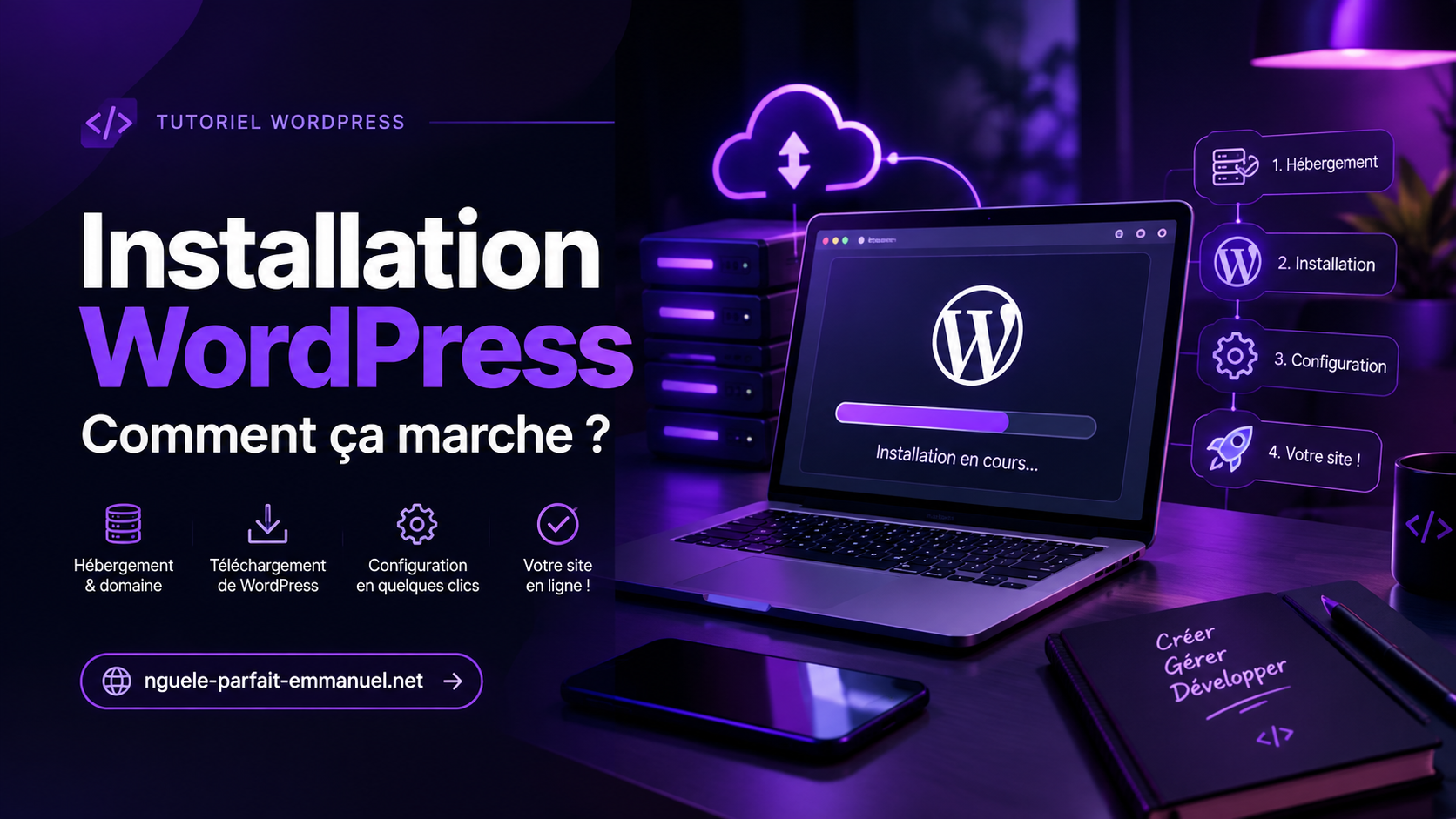
L’installation wordpress peut sembler technique lorsqu’on découvre pour la première fois le fonctionnement d’un site web. Pourtant, WordPress est conçu pour être relativement simple à installer : selon votre hébergeur, vous pouvez utiliser un installateur automatique ou effectuer vous-même l’installation en téléchargeant les fichiers, en créant une base de données et en configurant le fichier wp-config.php. Vous pouvez également installer WordPress gratuitement sur votre ordinateur pour apprendre, développer un site ou réaliser des tests avant de le mettre en ligne. Dans ce guide, nous allons voir comment installer WordPress, aussi bien sur un hébergement web que localement sur un PC Windows ou un environnement Linux.
Que faut-il avant une installation WordPress ?
Avant de commencer, il faut distinguer deux situations.
Installer WordPress en ligne
Pour un site accessible au public, vous aurez généralement besoin de :
- un nom de domaine ;
- un hébergement web ;
- une base de données MySQL ou MariaDB ;
- PHP ;
- HTTPS ;
- les fichiers WordPress.
WordPress fonctionne avec PHP et nécessite une base de données MySQL ou MariaDB. Les prérequis techniques évoluent avec les versions ; il est donc préférable de vérifier les exigences officielles au moment de l’installation.
Installer WordPress en local
Si vous souhaitez simplement apprendre ou développer votre site sur votre ordinateur, vous n’avez pas besoin d’acheter immédiatement un hébergement.
Vous pouvez utiliser un environnement local comme WAMP, Local ou WordPress Studio.
Votre site sera alors accessible uniquement depuis votre ordinateur, sauf configuration particulière.
Comment installer WordPress sur un hébergement ?
Il existe deux grandes méthodes :
- l’installation automatique ;
- l’installation manuelle.
Pour un débutant, l’installation automatique est généralement la plus simple.
Pour comprendre réellement le fonctionnement de WordPress, l’installation manuelle est cependant très intéressante.
Méthode 1 : installer WordPress en quelques clics
De nombreux hébergeurs proposent un installateur automatique comme Softaculous, Installatron ou un outil équivalent.
Le principe est généralement le suivant :
- connectez-vous au panneau de votre hébergement ;
- recherchez « WordPress » dans les applications disponibles ;
- cliquez sur Installer ;
- choisissez le domaine ;
- sélectionnez éventuellement le dossier d’installation ;
- indiquez le titre du site ;
- créez le compte administrateur ;
- choisissez la langue ;
- lancez l’installation.
Quelques instants plus tard, WordPress est installé.
Cette méthode est particulièrement intéressante si vous débutez, car l’hébergeur peut automatiquement créer ou configurer une partie de l’environnement nécessaire.
Méthode 2 : installation WordPress manuelle
L’installation manuelle permet de comprendre ce qui se passe réellement derrière l’installation automatique.
Le processus officiel se résume à :
- télécharger WordPress ;
- créer une base de données ;
- configurer
wp-config.php; - envoyer les fichiers sur le serveur ;
- lancer l’installateur dans le navigateur.
Voyons chaque étape.
Étape 1 : télécharger WordPress en français
Téléchargez toujours WordPress depuis sa source officielle.
La version française est disponible sur le site WordPress.org en français.
Vous obtenez généralement une archive ZIP contenant le dossier wordpress et l’ensemble des fichiers nécessaires.
La langue peut également être sélectionnée directement pendant le processus d’installation. WordPress prend nativement en charge de nombreuses langues, dont le français.
Évitez de télécharger WordPress depuis un site inconnu : pour un CMS qui sera installé sur votre serveur, utilisez une source officielle.
Étape 2 : créer la base de données WordPress
WordPress a besoin d’une base de données pour enregistrer notamment :
- les pages ;
- les articles ;
- les utilisateurs ;
- les réglages ;
- les commentaires ;
- les données des extensions ;
- certaines informations des thèmes.
La base de données est généralement créée depuis phpMyAdmin, cPanel, Plesk ou le panneau de contrôle de votre hébergeur.
Vous devez généralement disposer de quatre informations :
Nom de la base de données : monsite_wp
Utilisateur : monsite_user
Mot de passe : MotDePasseTresFort
Hôte : localhost
Attention : localhost est très fréquent, mais ce n’est pas une règle absolue. Certains hébergeurs utilisent un autre nom de serveur pour MySQL/MariaDB. WordPress recommande donc de vérifier la valeur fournie par votre hébergeur.
Étape 3 : comprendre le fichier wp-config.php
C’est l’une des parties les plus importantes de l’installation manuelle.
Dans l’archive WordPress, vous trouverez notamment :
wp-config-sample.php
Ce fichier sert de modèle.
Vous pouvez le renommer :
wp-config.php
WordPress utilisera alors ce fichier pour connaître les informations nécessaires à la connexion à votre base de données.
Il est également possible de laisser WordPress créer automatiquement wp-config.php pendant l’installation si le fichier n’existe pas.
Exemple simple de wp-config.php
Voici une version simplifiée permettant de comprendre les principales informations :
<?php

/**
 * Nom de la base de données WordPress.
 */
define( 'DB_NAME', 'monsite_wp' );

/**
 * Utilisateur de la base de données.
 */
define( 'DB_USER', 'monsite_user' );

/**
 * Mot de passe de la base de données.
 */
define( 'DB_PASSWORD', 'MotDePasseTresFort' );

/**
 * Adresse du serveur de base de données.
 */
define( 'DB_HOST', 'localhost' );

/**
 * Jeu de caractères utilisé par la base de données.
 */
define( 'DB_CHARSET', 'utf8mb4' );

/**
 * Interclassement de la base de données.
 */
define( 'DB_COLLATE', '' );
Attention : ces valeurs sont uniquement des exemples. Ne copiez pas ces identifiants tels quels dans votre installation.
Comment remplir wp-config.php ?
Prenons un exemple.
Votre hébergeur vous communique :
Base de données : client123_site
Utilisateur : client123_wp
Mot de passe : Xy7!pQ9#kL2@z
Serveur MySQL : localhost
Vous devez alors renseigner :
define( 'DB_NAME', 'client123_site' );
define( 'DB_USER', 'client123_wp' );
define( 'DB_PASSWORD', 'Xy7!pQ9#kL2@z' );
define( 'DB_HOST', 'localhost' );
Le principe est simple :
la valeur située entre les apostrophes doit correspondre exactement aux informations de votre base de données.
Par exemple :
define( 'DB_NAME', 'VOTRE_NOM_DE_BASE' );
devient :
define( 'DB_NAME', 'client123_site' );
À quoi correspondent les constantes ?
| Élément | Signification |
|---|---|
DB_NAME | Nom de la base de données |
DB_USER | Utilisateur autorisé à accéder à la base |
DB_PASSWORD | Mot de passe de cet utilisateur |
DB_HOST | Serveur sur lequel se trouve la base |
DB_CHARSET | Jeu de caractères de la base |
DB_COLLATE | Règle d’interclassement |
La documentation WordPress confirme que DB_NAME, DB_USER, DB_PASSWORD et DB_HOST sont les informations principales nécessaires à la connexion à la base.
Et les clés de sécurité dans wp-config.php ?
Plus bas dans le fichier wp-config.php, vous trouverez également des clés de sécurité.
Elles ressemblent à ceci :
define( 'AUTH_KEY',         '...' );
define( 'SECURE_AUTH_KEY',  '...' );
define( 'LOGGED_IN_KEY',    '...' );
define( 'NONCE_KEY',        '...' );

define( 'AUTH_SALT',        '...' );
define( 'SECURE_AUTH_SALT', '...' );
define( 'LOGGED_IN_SALT',   '...' );
define( 'NONCE_SALT',       '...' );
Ne créez pas vous-même des valeurs simples comme :
define( 'AUTH_KEY', '123456' );
Ces clés doivent être longues, aléatoires et difficiles à deviner. WordPress fournit un générateur officiel pour les créer.
Ne publiez jamais votre véritable fichier wp-config.php sur Internet, car il contient notamment les informations permettant à WordPress de se connecter à votre base de données.
Faut-il modifier le préfixe wp_ ?
Vous trouverez également une ligne comme :
$table_prefix = 'wp_';
Elle définit le préfixe utilisé pour les tables WordPress.
Par exemple :
$table_prefix = 'wp_';
peut devenir :
$table_prefix = 'mwp_';
Le changement du préfixe peut faire partie d’une stratégie de sécurisation, mais ce n’est pas une solution magique contre le piratage. Pour un débutant, le plus important est surtout de protéger les comptes administrateurs, maintenir WordPress à jour et utiliser des mots de passe robustes.
Étape 4 : envoyer les fichiers WordPress sur le serveur
Une fois la configuration préparée, vous devez transférer les fichiers vers votre hébergement.
Vous pouvez utiliser :
- un gestionnaire de fichiers fourni par l’hébergeur ;
- FTP ;
- SFTP ;
- SSH pour les utilisateurs avancés.
Avec un logiciel comme FileZilla, vous envoyez le contenu du dossier WordPress vers le répertoire correspondant à votre domaine.
Par exemple :
public_html/
├── wp-admin/
├── wp-content/
├── wp-includes/
├── index.php
├── wp-config.php
├── wp-login.php
└── ...
Si vous souhaitez que WordPress soit accessible directement à :
https://monsite.fr
les fichiers WordPress doivent être placés dans le répertoire correspondant à la racine de ce domaine.
Si vous les placez dans un dossier blog, votre site pourra être accessible à :
https://monsite.fr/blog/
Cette distinction est également indiquée dans la documentation officielle d’installation.
Étape 5 : lancer l’installation WordPress
Une fois les fichiers transférés, ouvrez votre domaine dans votre navigateur.
Par exemple :
https://monsite.fr
Si WordPress détecte que l’installation n’est pas terminée, il vous redirigera vers son programme d’installation.
Vous devrez notamment renseigner :
- le titre du site ;
- l’identifiant administrateur ;
- le mot de passe ;
- l’adresse e-mail ;
- la langue ;
- les paramètres de visibilité dans les moteurs de recherche.
La documentation officielle indique également que WordPress peut créer automatiquement le fichier wp-config.php lorsqu’il n’existe pas.
À la fin, vous pourrez accéder à votre administration via :
https://monsite.fr/wp-admin/
Installation WordPress local : comment faire ?
Si votre objectif est d’installer WordPress sur PC pour travailler sans hébergement, vous pouvez installer WordPress en local.
Cette méthode est particulièrement utile pour :
- apprendre WordPress ;
- créer un thème ;
- tester une extension ;
- développer un site avant sa mise en ligne ;
- expérimenter sans modifier un site en production.
WordPress propose notamment une documentation dédiée à l’installation sur ordinateur avec des solutions comme WAMP.
Installer WordPress sur Windows avec WAMP
WAMP transforme votre ordinateur Windows en environnement serveur local.
Une fois WAMP installé, vous disposez notamment d’un environnement permettant d’utiliser PHP et une base de données.
La procédure générale est :
- installer WAMP ;
- démarrer Apache et MySQL/MariaDB ;
- ouvrir phpMyAdmin ;
- créer une base de données ;
- télécharger WordPress ;
- placer le dossier WordPress dans le répertoire web de WAMP ;
- ouvrir
http://localhost/wordpress; - renseigner les informations de la base ;
- terminer l’installation.
La documentation WordPress française décrit notamment cette méthode avec un dossier wordpress placé dans le répertoire web de WAMP, puis l’accès à http://localhost/wordpress.
Installer WordPress localement avec Local
Une autre possibilité consiste à utiliser Local, un environnement spécialement conçu pour WordPress.
Il permet de créer rapidement des sites WordPress locaux sans avoir à configurer manuellement chaque composant du serveur.
Local propose des versions pour Windows, macOS et les distributions Linux basées sur Debian.
Pour un débutant qui souhaite uniquement développer des sites WordPress localement, cette approche peut être plus confortable que la configuration manuelle d’Apache, PHP et MariaDB.
WordPress installation Linux : comment faire ?
Sous Linux, plusieurs méthodes sont possibles.
Vous pouvez utiliser :
- une solution locale dédiée à WordPress ;
- Apache ou Nginx ;
- PHP ;
- MySQL ou MariaDB ;
- WP-CLI ;
- Docker.
Sur Debian, il est également possible d’utiliser les paquets disponibles dans les dépôts et de configurer Apache, MariaDB et WordPress. La documentation Debian fournit notamment une procédure dédiée.
Pour un débutant, cependant, il est souvent préférable de commencer avec une solution locale simplifiée plutôt que de configurer immédiatement tout un serveur Linux à la main.
Exemple de commandes sur Debian
Une installation serveur peut commencer par :
sudo apt update
sudo apt install wordpress curl apache2 mariadb-server
Cette commande installe les principaux composants proposés par la documentation Debian pour une installation WordPress.
Attention : installer les paquets ne suffit pas à obtenir un site prêt à l’emploi. Il faut ensuite configurer la base de données, Apache, WordPress et éventuellement le HTTPS.
Peut-on installer WordPress gratuitement ?
Oui.
Le logiciel WordPress est gratuit et open source.
Mais cela ne signifie pas nécessairement que la mise en ligne d’un site professionnel est gratuite.
Il faut généralement prévoir :
- le nom de domaine ;
- l’hébergement ;
- éventuellement un thème premium ;
- certaines extensions ;
- les services de sauvegarde ;
- éventuellement la maintenance.
En revanche, installer WordPress gratuitement sur son ordinateur est tout à fait possible avec un environnement local. Des solutions comme WordPress Studio permettent notamment de télécharger gratuitement un environnement WordPress local pour Windows, macOS et Linux.
Pourquoi mon installation WordPress ne fonctionne pas ?
Plusieurs problèmes peuvent apparaître.
Erreur de connexion à la base de données
Vérifiez :
define( 'DB_NAME', '...' );
define( 'DB_USER', '...' );
define( 'DB_PASSWORD', '...' );
define( 'DB_HOST', '...' );
Une seule information incorrecte peut empêcher WordPress de communiquer avec la base.
Erreur 500
Elle peut être liée à PHP, à une configuration serveur, à un fichier .htaccess, à une extension ou à une erreur dans le code.
Si le problème apparaît immédiatement après une modification de wp-config.php, vérifiez en priorité la syntaxe du fichier.
Par exemple, ceci est incorrect :
define( 'DB_NAME', 'monsite_wp' )
Il manque le point-virgule.
La bonne syntaxe est :
define( 'DB_NAME', 'monsite_wp' );
Page blanche
Une erreur PHP ou un problème lié à une extension peut notamment provoquer ce type de comportement.
Pour diagnostiquer un problème, évitez de modifier plusieurs éléments simultanément : vous aurez plus de difficultés à identifier la cause.
Que faire juste après l’installation ?
L’installation n’est que le début.
Après avoir installé WordPress, commencez par :
1. Vérifier HTTPS
Votre site doit fonctionner correctement en HTTPS.
2. Vérifier les permaliens
Dans WordPress :
Réglages → Permaliens
Choisissez une structure d’URL adaptée à votre site.
3. Vérifier la langue
Allez dans :
Réglages → Général → Langue du site
Le français peut être sélectionné directement depuis l’administration.
4. Configurer les sauvegardes
Une sauvegarde doit couvrir au minimum les fichiers importants et la base de données.
5. Mettre WordPress à jour
Gardez WordPress, les thèmes et les extensions à jour.
6. Sécuriser le compte administrateur
Utilisez un mot de passe fort et évitez d’utiliser un identifiant administrateur trop évident.
7. Installer uniquement les extensions nécessaires
N’accumulez pas les plugins simplement parce qu’ils sont disponibles.
Chaque extension supplémentaire peut ajouter des fonctionnalités, mais également de la maintenance.
Installation WordPress : quelle méthode choisir ?
Voici la méthode la plus adaptée selon votre situation :
| Situation | Méthode recommandée |
|---|---|
| Débutant avec un hébergement | Installation en 1 clic |
| Comprendre le fonctionnement de WordPress | Installation manuelle |
| Développer un site sur son PC | Local / WordPress Studio / WAMP |
| Windows avec environnement classique | WAMP ou Local |
| Linux / Debian | Local, serveur LAMP/LEMP ou WP-CLI |
| Site professionnel en production | Hébergement + HTTPS |
| Développeur | SSH / WP-CLI / environnement local |
Il n’existe donc pas une seule façon d’installer WordPress.
L’installation automatique est la plus simple. L’installation manuelle est la plus pédagogique. L’installation locale est idéale pour développer et tester avant de publier.
En résumé : comment installer WordPress ?
Pour installer WordPress, vous devez d’abord choisir où le site sera exécuté : sur un hébergement web ou sur votre ordinateur.
En ligne, le processus classique consiste à :
hébergement → base de données → fichiers WordPress → wp-config.php → installation → configuration.
En local, vous pouvez utiliser un environnement comme WAMP, Local ou WordPress Studio afin de travailler sans publier immédiatement votre site. Si vous débutez, l’installation en un clic est probablement la solution la plus simple. Mais si vous souhaitez apprendre à gérer réellement un site WordPress, comprendre wp-config.php, la base de données, les fichiers et le serveur vous donnera des bases beaucoup plus solides. Et si vous préférez vous concentrer sur votre activité plutôt que sur la partie technique, vous pouvez découvrir mes services pour la création et la mise en place de votre site WordPress.
Un projet web
à concrétiser ?
Vous avez un projet, une idée ou un besoin spécifique ? Décrivez-moi votre projet et recevez une estimation adaptée à vos besoins.
Demander un devis