
Plugins WordPress : quels plugins ralentissent le plus souvent un site ?
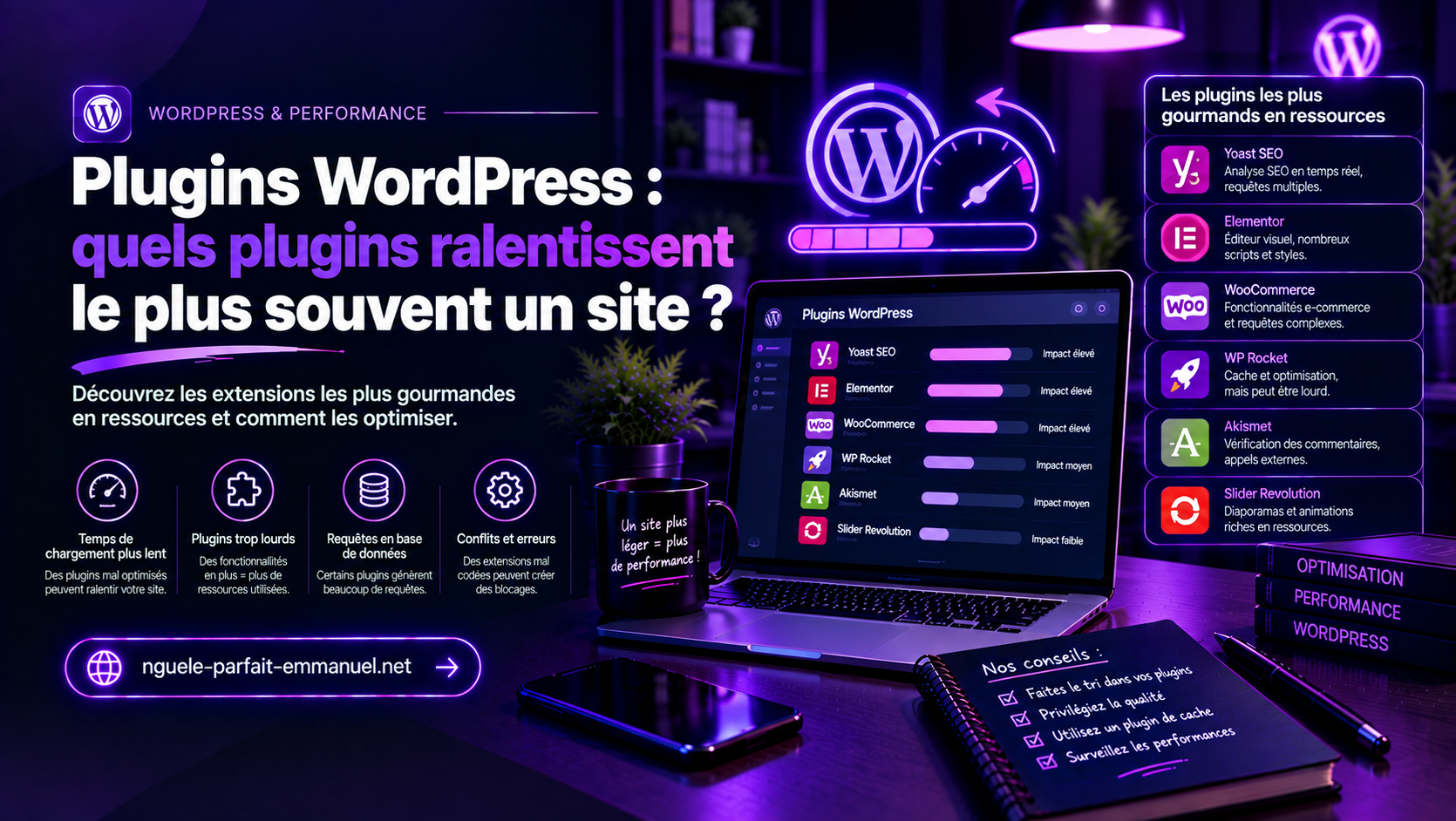
Plugins WordPress et vitesse de chargement sont deux sujets étroitement liés. Une extension peut ajouter du code PHP, des requêtes à la base de données, des fichiers JavaScript et CSS, des appels vers des services externes ou encore des tâches exécutées en arrière-plan. Dans certaines configurations, ces traitements peuvent ralentir un site, augmenter le temps de réponse du serveur ou dégrader les performances sur mobile.
Mais attention à une idée reçue : un site WordPress n’est pas forcément lent parce qu’il possède beaucoup de plugins. Une seule extension mal optimisée peut avoir un impact plus important que plusieurs extensions légères. Le véritable objectif consiste donc à identifier les plugins qui consomment réellement des ressources sur votre installation plutôt que de supprimer des extensions au hasard.
Quels plugins WordPress ralentissent le plus souvent un site ?
Il n’existe pas de classement universel des plugins WordPress les plus lents.
Le même plugin peut être parfaitement acceptable sur un site et devenir problématique sur un autre selon :
- la puissance de l’hébergement ;
- la configuration PHP ;
- la taille de la base de données ;
- le nombre de visiteurs ;
- le thème utilisé ;
- les autres extensions installées ;
- les fonctionnalités activées ;
- la configuration du cache ;
- le nombre de requêtes effectuées ;
- les services externes utilisés.
Il est donc plus pertinent d’identifier les catégories de plugins qui peuvent avoir un coût important.
Les constructeurs de pages
Les page builders permettent de créer des interfaces complexes sans développer chaque élément manuellement.
Ils peuvent toutefois générer beaucoup de HTML, CSS et JavaScript et ajouter des traitements supplémentaires côté serveur.
Plus une page utilise de composants, d’animations, de widgets et de fonctionnalités dynamiques, plus il faut surveiller son poids et son temps de génération.
Cela ne signifie pas qu’il faut systématiquement supprimer son constructeur de pages. Il faut plutôt vérifier son impact sur le serveur et le navigateur.
Les plugins de sécurité
Les extensions de sécurité peuvent effectuer de nombreuses opérations :
- analyse de fichiers ;
- surveillance des connexions ;
- vérification des requêtes ;
- protection contre certaines attaques ;
- journalisation ;
- scans périodiques ;
- tâches planifiées.
Ces fonctionnalités sont utiles, mais certaines opérations peuvent consommer des ressources lorsqu’elles sont exécutées trop fréquemment ou sur un hébergement limité.
Les plugins de sauvegarde
Un plugin de sauvegarde peut parcourir de nombreux fichiers et tables de la base de données.
La création d’une sauvegarde complète peut donc représenter une charge importante, particulièrement sur un gros site.
Le problème apparaît surtout lorsque les sauvegardes sont programmées trop fréquemment ou exécutées pendant les périodes de forte activité.
Les plugins d’analyse et de statistiques
Les extensions qui communiquent avec des services externes peuvent effectuer des requêtes HTTP supplémentaires.
Elles peuvent également charger des scripts sur le navigateur.
Le coût ne provient donc pas nécessairement du plugin lui-même : un service externe lent peut également ralentir le chargement d’une page.
Les plugins de recherche, filtrage et WooCommerce
Sur un site e-commerce ou un catalogue volumineux, les systèmes de recherche et de filtrage peuvent générer des requêtes complexes.
WooCommerce ajoute également de nombreuses fonctionnalités dynamiques liées aux produits, au panier, aux comptes clients et aux commandes.
Une extension qui effectue de nombreuses requêtes sur une grosse base de données peut donc devenir un véritable goulot d’étranglement.
Les plugins qui utilisent des API externes
Certains plugins communiquent avec des services tiers :
- paiement ;
- emailing ;
- CRM ;
- statistiques ;
- réseaux sociaux ;
- géolocalisation ;
- recherche ;
- traduction ;
- services d’IA.
Si une requête externe prend plusieurs secondes pour répondre, elle peut augmenter le temps nécessaire à la génération de la page.
Query Monitor permet justement d’identifier les appels effectués via l’API HTTP de WordPress et leur durée.
Est-ce que beaucoup de plugins WordPress ralentissent forcément un site ?
Non.
Le nombre de plugins installés n’est pas un indicateur suffisant.
Imaginez deux sites.
Le premier possède 25 extensions très légères qui effectuent peu de traitements.
Le second n’en possède que 8, mais l’une d’elles exécute une requête SQL particulièrement lourde sur chaque page.
Le deuxième site peut être plus lent que le premier.
C’est pourquoi la question :
« Combien de plugins WordPress peut-on installer ? »
est moins intéressante que :
« Quels traitements mes plugins exécutent-ils et combien de temps prennent-ils ? »
Les analyses récentes sur les performances WordPress insistent justement sur cette distinction : le nombre d’extensions ne permet pas, à lui seul, d’identifier un problème de performance.
Comment savoir quel plugin WordPress ralentit un site ?
La meilleure approche consiste à mesurer avant de désactiver.
Vous devez chercher à savoir :
- combien de requêtes SQL chaque plugin exécute ;
- combien de temps ces requêtes prennent ;
- combien de temps le code PHP s’exécute ;
- quels fichiers CSS et JavaScript sont chargés ;
- quels appels HTTP externes sont effectués ;
- quelle quantité de mémoire est utilisée ;
- si le problème concerne le serveur ou le navigateur.
C’est ici qu’un outil comme Query Monitor devient particulièrement intéressant.
Comment utiliser Query Monitor pour trouver un plugin lent ?
Query Monitor est une extension de diagnostic destinée notamment à WordPress et WooCommerce. Elle permet d’analyser les requêtes de base de données, les erreurs PHP, les hooks, les scripts, les appels HTTP et d’autres éléments intervenant pendant le chargement d’une page.
Après avoir installé et activé l’extension, vous pouvez ouvrir une page problématique puis consulter les informations disponibles dans la barre d’administration.
Analysez les requêtes par composant
L’une des fonctions particulièrement utiles est l’analyse des requêtes par composant.
Vous pouvez notamment voir les requêtes attribuées :
- à WordPress ;
- au thème ;
- à chaque plugin.
Le temps total des requêtes permet ensuite d’identifier les composants qui méritent votre attention.
Query Monitor permet précisément de regrouper les requêtes par plugin, thème ou fonction et de repérer les requêtes lentes, dupliquées ou problématiques.
Ne regardez pas uniquement le nombre de requêtes
C’est une erreur fréquente.
Un plugin peut effectuer 100 requêtes très rapides tandis qu’un autre peut effectuer seulement 5 requêtes particulièrement lentes.
Le nombre de requêtes doit donc être analysé avec leur durée d’exécution.
Une analyse récente consacrée à Query Monitor rappelle justement qu’une extension qui effectue beaucoup de requêtes rapides n’est pas nécessairement plus problématique qu’une extension qui exécute quelques requêtes beaucoup plus coûteuses.
Quels éléments d’un plugin peuvent ralentir WordPress ?
Pour comprendre le problème, il faut regarder ce que fait réellement une extension.
Les requêtes SQL
Une extension peut interroger la base de données pour récupérer des informations.
Une requête mal optimisée peut devenir particulièrement coûteuse lorsque la base contient des milliers ou millions d’enregistrements.
Certaines extensions peuvent également générer des requêtes répétitives.
Le code PHP
Chaque requête vers une page dynamique peut entraîner l’exécution de code PHP.
Plus une extension effectue de traitements avant de produire la réponse HTML, plus elle peut augmenter le temps de génération de la page.
Les fichiers JavaScript
Un plugin peut charger des fichiers JavaScript sur certaines ou toutes les pages.
Ces scripts doivent ensuite être téléchargés, analysés et exécutés par le navigateur.
Sur mobile, un volume important de JavaScript peut être particulièrement pénalisant.
Les fichiers CSS
Le même principe s’applique aux feuilles de style.
Un plugin qui charge plusieurs fichiers CSS ou des styles volumineux peut augmenter le poids de la page.
Les appels HTTP externes
Un plugin peut contacter un autre serveur avant de terminer certaines opérations.
Par exemple :
Votre site
    ↓
Plugin WordPress
    ↓
API externe
    ↓
Réponse
    ↓
Votre site
Si l’API distante répond lentement, le temps d’exécution peut augmenter.
Query Monitor permet d’inspecter ces appels HTTP effectués côté serveur.
Les tâches en arrière-plan
Certaines extensions exécutent des tâches via WP-Cron ou d’autres mécanismes.
Cela peut concerner :
- synchronisation de produits ;
- importation de données ;
- sauvegardes ;
- nettoyage ;
- envoi d’emails ;
- indexation ;
- synchronisation avec une API.
Ces tâches ne ralentissent pas nécessairement directement l’affichage d’une page, mais elles peuvent consommer des ressources serveur.
Comment vérifier si un plugin est vraiment responsable ?
Ne désactivez pas immédiatement une extension simplement parce qu’elle semble lourde.
Utilisez plutôt une méthode en plusieurs étapes.
1. Mesurez le site avant modification
Notez le temps de chargement et les métriques pertinentes.
Vous pouvez utiliser des outils comme PageSpeed Insights, WebPageTest ou les outils de développement du navigateur.
2. Identifiez la page problématique
Une extension peut être lourde sur une page mais parfaitement acceptable ailleurs.
Testez par exemple :
- la page d’accueil ;
- une page article ;
- une page produit ;
- le panier ;
- la page de paiement ;
- le tableau de bord.
3. Utilisez un outil de profilage
Query Monitor permet d’identifier les requêtes et appels associés aux différents composants WordPress.
4. Désactivez temporairement le plugin suspect
Effectuez le test sur une copie du site lorsque c’est possible.
Mesurez ensuite à nouveau les performances.
5. Comparez les résultats
Si la désactivation réduit significativement le temps de génération, vous avez une piste sérieuse.
Mais cela ne signifie pas nécessairement qu’il faut supprimer définitivement l’extension.
Il faut ensuite déterminer si :
- une configuration peut être optimisée ;
- une fonctionnalité peut être désactivée ;
- le plugin peut être chargé uniquement sur certaines pages ;
- une autre extension peut être utilisée ;
- le problème vient d’une interaction avec un autre plugin.
Pourquoi désactiver des plugins au hasard est une mauvaise idée ?
Supposons que votre site possède 20 plugins et que vous les désactivez tous.
Vous constatez que le site devient rapide.
Vous savez alors seulement que quelque chose parmi ces 20 extensions contribuait au problème.
Vous n’avez pas identifié la cause.
Pire encore, certaines extensions peuvent être indispensables au fonctionnement du site.
La bonne méthode consiste donc à :
observer → mesurer → isoler → corriger → mesurer à nouveau.
Cette approche permet d’éviter les optimisations basées sur des suppositions.
Les plugins de cache ralentissent-ils WordPress ?
Un plugin de cache peut lui-même ajouter du traitement lorsqu’il génère ou invalide un cache.
Cela ne signifie pas qu’un plugin de cache est mauvais pour les performances.
Son objectif est justement de permettre à certaines pages d’être servies plus rapidement lors des visites suivantes.
Il faut donc distinguer :
le coût du plugin lorsqu’il travaille
et
le gain obtenu lorsque le cache est utilisé.
Une analyse pertinente doit donc comparer les performances avec cache et sans cache plutôt que de déclarer automatiquement qu’un plugin de cache est « lent ».
Les plugins SEO ralentissent-ils WordPress ?
Les plugins SEO peuvent ajouter des fonctionnalités supplémentaires : métadonnées, sitemaps, données structurées, analyse de contenu ou gestion des redirections.
Mais il serait incorrect de considérer tous les plugins SEO comme responsables d’un site lent.
Leur impact dépend de leur configuration et des fonctionnalités activées.
Si vous constatez une lenteur, mesurez leur impact sur votre installation plutôt que de supprimer automatiquement votre plugin SEO.
Les plugins de sécurité ralentissent-ils WordPress ?
Même principe.
Un plugin de sécurité peut réaliser des contrôles supplémentaires et effectuer des tâches en arrière-plan.
Un scan complet de fichiers n’aura pas nécessairement le même impact qu’un simple contrôle d’une requête.
Il faut donc identifier quelle fonctionnalité du plugin consomme les ressources.
Dans certains cas, il peut être possible de modifier la fréquence des scans ou certaines opérations automatiques sans supprimer toute la protection.
Les plugins WooCommerce peuvent-ils ralentir une boutique ?
Une boutique WooCommerce peut être plus complexe qu’un site vitrine.
Elle doit gérer notamment :
- les produits ;
- les variations ;
- les stocks ;
- les comptes clients ;
- le panier ;
- les commandes ;
- les paiements ;
- les taxes ;
- les livraisons.
Des extensions supplémentaires peuvent ajouter des fonctionnalités encore plus complexes.
Il faut donc être particulièrement attentif aux requêtes SQL, aux appels API, aux scripts chargés sur les pages produits et aux traitements effectués sur le panier et le paiement.
Dans une boutique, il est surtout important de ne pas optimiser uniquement la page d’accueil.
Une page produit, un panier ou une page de paiement peuvent avoir un comportement complètement différent.
Pourquoi un plugin peut-il ralentir seulement certaines pages ?
Un plugin n’a pas forcément le même comportement partout.
Par exemple, une extension de formulaire peut charger ses scripts uniquement sur les pages contenant un formulaire.
Une extension WooCommerce peut être beaucoup plus active sur les pages produit, panier ou commande.
Un plugin de recherche peut ne travailler que lorsqu’une recherche est effectuée.
C’est pourquoi il est préférable d’analyser plusieurs types de pages plutôt que de tirer une conclusion à partir de la seule page d’accueil.
Comment réduire l’impact des plugins WordPress ?
Vous pouvez agir sur plusieurs niveaux.
Supprimer les extensions réellement inutiles
Si une extension n’apporte aucune fonctionnalité utile, désactivez-la puis supprimez-la après avoir vérifié qu’elle n’est plus nécessaire.
Remplacer les extensions redondantes
Deux plugins qui réalisent quasiment la même fonction peuvent parfois être remplacés par une solution unique.
Désactiver certaines fonctionnalités
Avant de supprimer une extension, vérifiez si le problème vient simplement d’une fonctionnalité particulière.
Charger les ressources uniquement lorsque nécessaire
Les fichiers CSS et JavaScript d’un plugin n’ont pas toujours besoin d’être chargés sur toutes les pages.
Un développement personnalisé peut parfois permettre de conditionner leur chargement.
Optimiser les requêtes
Lorsque le problème vient de requêtes SQL coûteuses, une intervention technique peut être nécessaire pour modifier la logique du plugin, ajouter des mécanismes de cache ou revoir la manière dont les données sont récupérées.
Pourquoi Google PageSpeed ne suffit pas pour identifier un plugin lent ?
PageSpeed Insights est très utile pour analyser les performances côté navigateur et certaines métriques comme les Core Web Vitals.
Mais si vous cherchez quel plugin WordPress provoque une requête SQL lente ou un traitement PHP coûteux, vous devez également regarder ce qui se passe côté serveur.
C’est précisément la différence entre une analyse frontend et une analyse de l’exécution WordPress.
Query Monitor permet notamment d’observer les requêtes SQL, les appels HTTP et l’exécution liée aux différents composants WordPress.
Vous pouvez donc utiliser plusieurs outils complémentaires :
PageSpeed Insights → expérience et performances côté navigateur.
Query Monitor → PHP, base de données, hooks et appels HTTP côté WordPress.
Outils développeur du navigateur → réseau, JavaScript, CSS et ressources chargées.
Cette combinaison permet d’obtenir un diagnostic beaucoup plus précis.
Faut-il supprimer les plugins WordPress qui ralentissent un site ?
Pas nécessairement.
Le bon réflexe n’est pas :
« Ce plugin ralentit mon site, je dois le supprimer. »
mais plutôt :
« Pourquoi ce plugin consomme-t-il autant de ressources et puis-je réduire son impact ? »
Il peut s’agir d’une extension indispensable au fonctionnement de votre entreprise.
Dans ce cas, la meilleure solution peut être :
- une configuration différente ;
- une optimisation ;
- un chargement conditionnel ;
- un système de cache ;
- une correction du code ;
- une alternative ;
- ou une architecture personnalisée.
Comment savoir si votre problème vient vraiment des plugins ?
Avant de conclure que vos plugins sont responsables, vérifiez également :
- l’hébergement ;
- la version PHP ;
- le thème ;
- la base de données ;
- les images ;
- les fichiers JavaScript ;
- les fichiers CSS ;
- le cache ;
- les appels externes ;
- le réseau ;
- les requêtes SQL.
Un plugin n’est qu’un élément de l’ensemble.
Un site peut être lent avec seulement quelques extensions si le serveur est mal dimensionné, si la base de données est mal optimisée ou si le thème exécute trop de traitements.
FAQ sur les plugins WordPress et la vitesse
Combien de plugins WordPress peut-on installer sans ralentir son site ?
Il n’existe pas de nombre universel. L’impact dépend surtout de ce que les extensions exécutent et de la configuration du site et de son serveur.
Quel plugin WordPress ralentit mon site ?
Il faut le mesurer sur votre propre installation. Query Monitor permet notamment d’identifier les requêtes et traitements attribuables aux plugins et au thème.
Comment savoir quel plugin utilise trop de ressources ?
Analysez le temps d’exécution PHP, les requêtes SQL, les appels HTTP et les ressources chargées par chaque extension. Query Monitor fournit plusieurs de ces informations.
Est-ce que désactiver un plugin accélère WordPress ?
Cela peut être le cas si le plugin effectuait des traitements coûteux, mais il faut mesurer la différence avant et après sa désactivation.
Est-ce que les plugins WordPress ralentissent forcément un site ?
Non. Une extension bien développée et correctement configurée peut avoir un impact très faible. Le nombre de plugins ne suffit pas à déterminer les performances d’un site.
Pourquoi mon site WordPress est-il lent avec peu de plugins ?
Le problème peut venir du thème, de l’hébergement, de la base de données, des images, du JavaScript, des appels externes ou d’une mauvaise configuration du cache.
Votre site WordPress est lent malgré un nombre raisonnable de plugins ?
Supprimer des extensions au hasard n’est pas toujours la bonne solution.
Pour améliorer réellement les performances, il faut d’abord déterminer où le temps est consommé : PHP, base de données, plugin, thème, API externe, navigateur ou serveur.
Une analyse technique permet ensuite de décider s’il faut optimiser une extension, modifier sa configuration, remplacer une solution existante ou développer une fonctionnalité sur mesure.
Votre site WordPress est lent et vous ne savez pas quel élément est responsable ? Je peux analyser son fonctionnement et identifier les optimisations pertinentes.
Un projet web
à concrétiser ?
Vous avez un projet, une idée ou un besoin spécifique ? Décrivez-moi votre projet et recevez une estimation adaptée à vos besoins.
Demander un devis